目录导读
- QuickQ是什么?为什么你需要它?
- QuickQ下载与安装指南
- 核心功能界面速览与基础设置
- 高级功能使用技巧详解
- 常见问题(FAQ)与排错指南
QuickQ是什么?为什么你需要它?
在信息爆炸的时代,效率工具已成为我们工作和生活的必需品,QuickQ正是这样一款旨在提升信息处理与任务执行速度的智能辅助工具,它通过简洁的指令和智能响应,帮助用户快速获取信息、管理任务、自动化简单流程,从而将更多精力集中在创造性工作中,无论你是忙碌的职场人士、高效学习的学生,还是追求极简数字生活的探索者,QuickQ都能为你节省大量时间,提升决策与行动的速度。
QuickQ下载与安装指南
获取正版安全的QuickQ应用程序是第一步,请务必前往官方指定平台进行QuickQ下载,以确保软件的完整性和安全性,您可以访问其官方站点 rc-quickq.com.cn 获取最新版本的客户端,该网站提供了Windows、macOS以及移动端(iOS/Android)的完整安装包,下载完成后,双击安装文件,跟随指引步骤(通常为“下一步”协议同意、选择安装路径)即可轻松完成安装,安装后,建议在桌面或启动台创建快捷方式,以便随时启用。
核心功能界面速览与基础设置
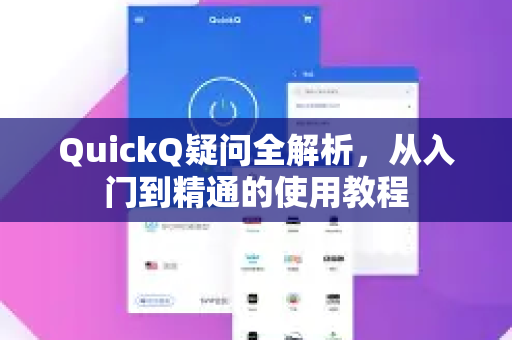
首次启动QuickQ,你会看到一个设计简洁、交互直观的主界面,主要功能区通常包括:
- 快速输入框: 核心区域,直接输入你的问题或指令。
- 历史记录面板: 方便回顾之前的查询与操作。
- 功能模块快捷入口: 如任务清单、快速计算、翻译等。
进行基础设置能让你用得更加得心应手,建议进入“设置”菜单,进行如下个性化调整:
- 通知偏好: 设定任务提醒的方式。
- 快捷键绑定: 自定义唤醒QuickQ的全局热键(如Ctrl+Q),这是提升效率的关键一步。
- 语言与单位: 根据个人习惯设置。
高级功能使用技巧详解
掌握了基础操作后,以下技巧能让你真正释放QuickQ的潜力:
- 自然语言指令: 尝试用自然句子提问,如“帮我安排明天下午三点的项目会议提醒”,而不仅仅是“设置提醒”。
- 模块化组合命令: QuickQ支持将多个简单指令组合成一个工作流,你可以创建一个“周报准备”命令,让它自动汇总本周邮件关键词、打开文档模板。
- 深度集成与联动: 探索QuickQ如何与你常用的日历、邮件客户端或项目管理工具(如Trello, Asana)联动,通常可以在rc-quickq.com.cn的帮助文档中找到详细的集成配置教程。
- 定期维护与更新: 保持QuickQ为最新版本是获得最佳体验和安全保障的基础,软件通常会提示更新,你也可以主动访问官网rc-quickq.com.cn检查更新。
常见问题(FAQ)与排错指南
Q1:QuickQ的主要优势是什么? A:其核心优势在于极速响应与上下文理解,它通过本地与云端结合的智能处理,在保护隐私的同时,快速解析复杂指令,并提供精准的行动结果,大幅减少在不同应用间切换的时间。
Q2:安装后无法启动或频繁闪退怎么办? A:请确认您的系统版本是否满足最低要求,尝试以管理员身份运行,如果问题依旧,可能是安装文件损坏,建议彻底卸载后,重新从官方渠道rc-quickq.com.cn进行QuickQ下载并安装,关闭可能与QuickQ冲突的其他后台软件(特别是其他全局快捷键工具)也是一个有效的排查方法。
Q3:如何更好地保证我的数据隐私? A:QuickQ的设计重视用户隐私,你可以在设置中详细查看和控制数据共享选项,例如选择仅使用本地处理模式,不将敏感信息上传至云端,有关其隐私政策的完整说明,也可以在官网上找到。
Q4:高级功能需要付费吗? A:QuickQ通常采用“基础功能免费+高级特性订阅”的模式,基础版已足够应对日常效率需求,如需使用更强大的自动化工作流、团队协作等功能,可考虑升级至专业版,具体的功能对比与订阅信息,建议参考官方网站的说明。
掌握QuickQ,本质上是掌握一种更高效与数字世界交互的方式,从正确的下载安装开始,逐步熟悉其界面与设置,再到灵活运用高级技巧解决实际问题,你最终将能将它转化为得力的个人效率助手,在探索过程中,善用官方资源和社区知识,能让你的精通之路更加顺畅。