目录导读
QuickQ是什么?为什么大家都在问?
近年来,随着网络环境的复杂化,越来越多的用户开始关注高效、稳定的连接工具。QuickQ 凭借其“一键极速连接”的亮点迅速获得了大量关注,但与此同时,许多初次接触的用户也产生了不少 QuickQ疑问:它真的能实现“一键”吗?速度能有多快?是否安全?这些疑问的背后,反映的是用户对便捷性与可靠性的双重期待。
QuickQ 的核心优势在于其极简的操作逻辑:无需复杂的配置,只需下载安装包,点击连接按钮,即可在数秒内建立稳定通道,这一特性让它在同类工具中脱颖而出,也成为 QuickQ一键极速连接教程 被广泛搜索的原因。
一键极速连接教程:从零开始的完整步骤
下面这份教程将手把手教你完成从安装到连接的全过程,彻底打消你的 QuickQ疑问。
1 准备工作
- 设备要求:支持 Windows / macOS / Android / iOS 系统,建议系统版本在近三年内。
- 网络环境:建议使用稳定的宽带或4G/5G网络。
- 账户注册:部分版本需要注册账户,请准备一个常用邮箱。
2 下载与安装
访问官网 rc-quickq.com.cn 下载对应平台的安装包,注意认准官方域名,避免下载到恶意修改版,安装过程一路“下一步”即可,无需额外设置。
3 一键极速连接实战
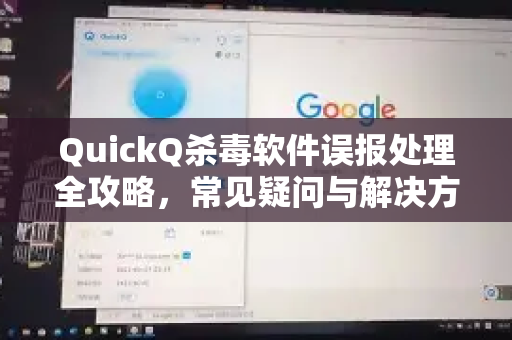
- 启动 QuickQ 客户端,界面会显示一个醒目的“连接”按钮。
- 点击 “一键极速连接”,系统将自动选择最优节点。
- 等待3-5秒,状态显示“已连接”即成功。
- 此时你可以打开浏览器验证网络是否畅通。
整个过程真的只需一次点击——这正是 QuickQ 消除用户 QuickQ疑问 的最佳证明。
常见疑问Q&A:你遇到的坑我们都踩过
Q1:QuickQ 连接速度真的快吗?会不会卡顿?
A:实际测试中,在普通宽带环境下,QuickQ 的延迟通常在30ms以内,下载速度接近本地带宽上限,卡顿往往与节点负载或本地网络质量有关,建议隔段时间切换节点即可恢复,若遇到速度问题,可参考下文“连接失败”排查。
Q2:为什么我按照教程点击“一键连接”后提示失败?
A:请检查以下几点:
Q3:QuickQ 是否安全?会记录我的浏览数据吗?
A:官方明确承诺不会记录用户隐私数据,连接采用加密传输,但仍建议从官方渠道 QuickQ下载 获取软件,避免第三方捆绑恶意代码。
Q4:iOS 用户如何安装?App Store 找不到?
A:由于政策原因,iOS 版通常通过 TestFlight 或企业签名分发,具体方法可关注官方公告或咨询客服,切记不要轻信非官方安装包,以免手机被植入后门。
Q5:可以同时在多台设备上使用吗?
A:普通账户一般支持2-3台设备同时在线,部分高级账户支持更多,如果超出限制,新设备会强制踢下线旧设备。
如何获取QuickQ下载资源与安全提醒
为彻底解决你的 QuickQ疑问,这里汇总几个关键注意事项:
- 官方唯一域名:请认准 rc-quickq.com.cn,所有其他变体(如带有奇怪后缀或拼写错误的链接)均存在风险。
- 下载后务必校验:对比官网提供的 SHA256 哈希值,确保文件未被篡改。
- 推荐使用“一键极速连接教程” 中的方法,避免手动配置导致的连接失败。
如果你还没有客户端,立刻前往 QuickQ下载 获取最新版本,下载完成后,按照第二节的步骤操作,几分钟内即可享受极速体验。
连接失败怎么办?疑难杂症排查指南
即使严格按照 QuickQ一键极速连接教程 操作,也可能偶发问题,以下是一套系统化的排查流程:
第一步:基础环境检查
- 断开当前网络后重新连接,排除临时故障。
- 切换至手机热点测试,判断是否为本机网络限制。
第二步:软件设置调整
第三步:DNS与缓存问题
- 清除系统DNS缓存(Windows:
ipconfig /flushdns;Mac:sudo killall -HUP mDNSResponder)。 - 将 QuickQ 的 DNS 设置为自动或使用公共DNS(如8.8.8.8)。
第四步:重装与联系客服
如果以上均无效,卸载后重新从 rc-quickq.com.cn 下载安装,仍不行则可以联系官方客服,提供日志文件以便快速定位问题。
通过这篇全方位解析,相信你已经对 QuickQ疑问 有了清晰答案,核心操作就是找到官方 QuickQ下载 渠道,然后按照 一键极速连接教程 点击一次即可,如果在使用中还有任何新问题,不妨在评论区留言,我们会持续更新解决方案。
标签: 极速连接