目录导读
QuickQ节点配置是什么?为什么需要导出保存?
很多用户在使用QuickQ时常常会遇到一个核心疑问:节点配置到底怎么管理? QuickQ节点配置包含了服务器地址、端口、加密协议、密码等关键参数,一旦配置丢失,你就需要重新手动输入,不仅耗时,还可能因格式错误导致无法连接。
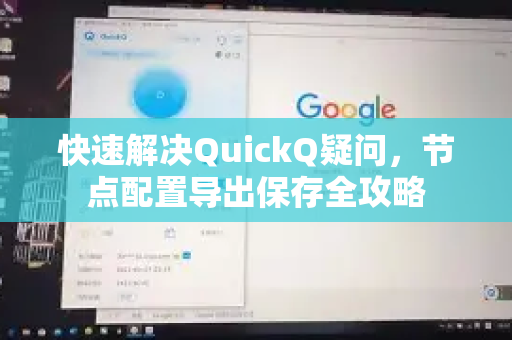
为什么要导出保存? 因为节点配置是连接网络的“钥匙”,无论是更换设备、重装系统,还是分享给朋友,导出保存都能让你一劳永逸,如果你还没尝试过,建议先完成一次QuickQ下载体验完整功能,导出功能就在设置菜单中。
小提示:许多用户反映“节点配置导出后乱码”,这通常是因为保存格式不对,下文会详细教你正确姿势。
节点配置导出保存的详细步骤
进入配置管理界面
打开QuickQ客户端,点击左下角的“设置”图标,选择“节点管理”,注意:不同版本的QuickQ界面可能略有差异,但核心路径一致。
选择导出方式
在节点管理页面,你会看到“导出全部”或“导出选中”的按钮,建议点击“导出全部”,以备份所有已添加的节点,系统会生成一个.json或.txt文件,该文件就是你的配置备份。
自定义保存路径
点击导出后,选择本地文件夹(建议命名为“QuickQ配置备份+日期”),方便日后查找,如果你担心文件被误删,可以同步上传到网盘或加密存储。
验证导出是否成功
重新打开一个空白的节点管理界面,尝试导入刚才导出的文件,如果能正常显示所有节点信息,说明导出成功,若提示“格式错误”,请检查文件是否被修改过。
疑问:为什么我导出的文件只有几KB?
答:这说明你的节点数量较少或配置信息不完整,属于正常情况,但若文件大小为0KB,则导出失败,需重新操作。
遇到导出失败或配置丢失怎么办?(问答环节)
Q1:导出时提示“权限不足”怎么办?
A:在较新版本的Windows或macOS中,QuickQ需要存储权限,请右键点击QuickQ图标,选择“以管理员身份运行”,再次尝试导出,如果你使用的是手机端,请检查存储权限是否开启。
Q2:导出后的文件无法导入到另一台设备?
A:这通常是因为版本不一致,建议在rc-quickq.com.cn下载最新版QuickQ客户端,保持两端版本一致,如果仍然失败,尝试将文件用记事本打开,检查首行是否为{"nodes":[...]}格式,若有乱码则手动清理。
Q3:导出配置后发现密码丢失?
A:导出文件本身是不加密的,但你在导出时QuickQ会提示“是否包含密码”,若你勾选了“不包含密码”,那么导入后需要重新输入密码,建议导出时选择“包含密码”,并妥善保管文件。
Q4:如何批量导出多个节点的配置?
A:在节点管理页面,按住Ctrl键(Mac按Command键)点选多个节点,再点击“导出选中”即可,如果想全部导出,直接用“导出全部”。
导出后的配置如何导入与备份建议
- 导入方法:在新设备上点击“导入”,选择之前保存的配置文件,确认后即可恢复所有节点。
- 备份建议:定期(如每月)导出一次配置,同时将文件备份到云端或移动硬盘,如果你经常更换节点,建议每次更新后都重新导出。
- 加密保护:导出文件包含你的服务器信息和密码,切勿随意分享,可以使用压缩软件加密打包,或存储到受密码保护的文件夹中。
很多用户反馈“节点配置导出后无法跨平台使用”,这里需要明确:QuickQ支持Windows、macOS、iOS、Android等多平台,但导出文件是通用格式的,只要软件版本对应,跨平台导入完全可行,如果遇到问题,不妨检查下系统语言或编码设置。
常见QuickQ疑问汇总与注意事项
节点配置导出后,能否分享给朋友?
可以,但建议仅分享节点信息(不包含密码),或使用QuickQ自带的“分享二维码”功能,安全性更高。
导出配置时提示“不支持此功能”,是什么原因?
可能是你使用的QuickQ版本过旧,请前往rc-quickq.com.cn下载最新版,新版本不仅修复了导出bug,还优化了QuickQ下载速度。
我的节点配置很多,导出后文件太大怎么办?
正常节点配置文件通常只有几十到几百KB,不会过大,如果文件超过1MB,说明可能包含了大量冗余数据,建议先整理节点(删除无效的),再导出。
注意陷阱:
- 不要使用第三方修改版的QuickQ,可能存在恶意代码窃取配置。
- 导出操作尽量在官方客户端内完成,不要手动复制文件到其他目录。
- 如果节点配置已经丢失,可以尝试在QuickQ的日志文件夹中查找历史缓存,但成功率不高,建议养成定期备份习惯。
相信你已经清楚掌握了QuickQ节点配置导出保存的完整流程。一键导出,永久安心,如果还有其他疑问,欢迎在评论区留言交流。
标签: 节点配置