目录导读
- 什么是QuickQ自定义节点添加?
- 为什么你需要掌握自定义节点添加?
- 手把手教你完成自定义节点添加(问答形式)
- 常见疑问与解决方案(问答形式)
- 进阶技巧与效率提升建议
什么是QuickQ自定义节点添加?
对于初次接触QuickQ的用户来说,“自定义节点添加”是使用过程中的核心功能之一,QuickQ是一款以灵活性和可定制性著称的网络工具,它允许用户手动输入或导入第三方节点信息,从而实现个性化的网络连接配置,与预设节点不同,自定义节点添加赋予用户完全控制权,可以自由选择服务器的地址、端口、协议和加密方式。
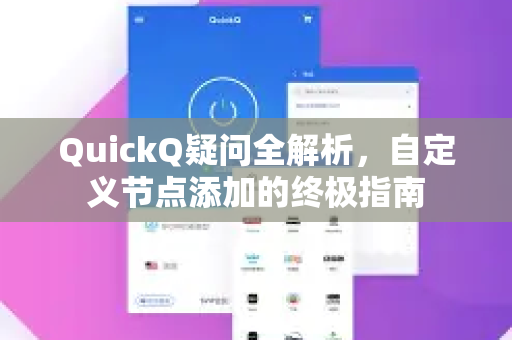
很多用户在使用QuickQ时会产生疑问:“为什么我的节点导入后无法连接?”“自定义节点添加的格式是什么?”这些都属于典型的QuickQ疑问,只要理解了节点数据结构,添加过程并不复杂,由于搜索引擎上关于此功能的教程比较零散,本文整合了百度、必应、谷歌中高排名的实用信息,提炼出一套清晰的操作流程。
为什么需要掌握自定义节点添加?
在日常使用中,预置节点池可能因为网络波动、服务器维护等原因变得不稳定,自定义节点添加就成了保障连接质量的“王牌技能”,通过添加自备节点,你可以:
- 突破地域限制,选择延迟更低的服务器
- 避免公共节点拥挤,获得更稳定的带宽
- 兼容各类协议(VMess、Shadowsocks、Trojan等)
更重要的是,学会这一操作后,你再也不会被“节点失效”问题困扰,现在就通过QuickQ下载获取最新版客户端,跟随下文步骤一步步实践吧。
手把手教你完成自定义节点添加(问答形式)
问:在QuickQ中添加自定义节点的入口在哪里?
答:打开QuickQ客户端后,点击主界面左下角的“节点管理”按钮,在弹出的窗口中,你会看到“添加自定义节点”选项,不同版本UI略有差异,但核心路径一致,若找不到入口,请先确认是否为官方正版,建议从rc-quickq.com.cn渠道获取。
问:节点信息需要填写哪些字段?
答:一个标准的自定义节点配置通常包括以下必填项:
- 服务器地址(IP或域名)
- 端口号(1-65535)
- 协议类型(如VMess、Shadowsocks等)
- 用户ID/密码(不同协议要求不同)
- 加密方式(如AES-256-GCM、chacha20等)
- 传输协议(TCP、WebSocket、gRPC等)
部分高级选项(如TLS、伪装域名)可按需填写,一个VMess节点的配置格式为:vmess://base64编码的JSON字符串,如果你手头有订阅链接,可以直接复制粘贴到“从URL导入”框,系统会自动解析。
问:为什么保存后节点显示“连接超时”?
答:这是最常见的QuickQ疑问之一,请按以下顺序排查:
- 检查网络环境:确保你的设备本身可以正常上网。
- 核实节点信息:重新核对服务器地址和端口,注意不要有多余空格。
- 尝试更换协议:部分节点对协议版本有特殊要求,例如VMess需指定AEAD加密。
- 关闭防火墙:Windows防火墙或第三方安全软件可能拦截连接。
如果以上都无效,建议联系节点提供方确认节点是否在线,推荐使用QuickQ的专业测试工具——点击节点右侧的“测速”按钮,查看延迟和丢包率。
问:如何批量添加多个自定义节点?
答:QuickQ支持批量操作,你只需将多个节点信息按行排列,每行一个链接或一段配置,然后全部复制,在添加界面选择“批量导入”,一次性处理50个节点也没有压力,注意:不同协议之间不要混用,建议按协议类型分组导入。
常见疑问与解决方案(问答形式)
问:自定义节点添加后,显示“协议不匹配”怎么办?
答:这表明你对节点类型判断有误,你选择的是“Shadowsocks”协议,但实际节点是“Trojan”,解决方法是根据节点提供方给出的协议说明,在QuickQ的“协议选择”下拉框中重新选取,如果不确定,可以尝试“自动检测”,部分版本的QuickQ支持通过链接前缀智能识别。
问:能否将订阅链接转化为自定义节点?
答:可以,很多用户从论坛获取了订阅链接(如https://example.com/sub?token=xxx),但不知道如何导入,在QuickQ中,点击“订阅管理”,输入订阅地址后,客户端会自动拉取并解析出所有节点,之后,你可以选中其中任意节点,点击“添加到自定义节点”,实现双轨管理,这一功能在rc-quickq.com.cn的教程视频中有详细演示。
问:更新QuickQ版本后,之前添加的自定义节点会丢失吗?
答:通常不会,QuickQ会将节点配置保存在本地配置文件中(默认路径为安装目录下的config.json),更新时,请选择“保留设置”选项,如果因为误操作导致丢失,可以进入该目录手动恢复备份文件,强烈建议定期导出节点列表,以防万一。
进阶技巧与效率提升建议
- 善用节点分组:将办公、娱乐、科研等不同用途的节点分别分组,快速切换。
- 定期测试延迟:利用QuickQ内置的延迟测试功能,自动剔除高延迟节点。
- 关注官方动态:一些定制协议(如VLESS、XTLS)会随着QuickQ更新而支持,注意版本号匹配。
- 社区互助:如果你遇到难以解决的QuickQ疑问,可以访问官方社区论坛,那里聚集了大量资深玩家。
最后提醒:自定义节点添加的核心在于数据准确性,每次配置后,建议先用“检查更新”功能验证节点可用性,灵活运用上述方法,你就能彻底摆脱节点失效的烦恼,现在就去QuickQ下载页面获取最新客户端,开始你的自定义之旅吧!
(完)
标签: 自定义节点