目录导读
- QuickQ是什么?为什么会产生疑问?
- 图文教程查阅:解决疑问的最佳方式
- 常见疑问问答(Q&A)
- Q1:如何安全下载QuickQ?
- Q2:图文教程在哪里找?
- Q3:安装后无法启动怎么办?
- Q4:功能使用遇到瓶颈,如何查阅最新图文攻略?
- 利用图文教程自学进阶的实用技巧
- 让QuickQ疑问不再成为障碍
QuickQ是什么?为什么会产生疑问?
对于刚接触QuickQ的用户来说,这个名字可能既陌生又充满期待,QuickQ是一款主打高效信息检索与智能问答的工具,它通过整合多种数据源和算法,帮助用户快速获取准确答案,任何工具在初次使用时都会伴随各种疑问:从哪里下载?如何安装?界面上的按钮分别是什么意思?为什么搜索的结果不符合预期?这些疑问如果得不到及时解决,往往会让用户觉得“难以上手”,甚至放弃使用。
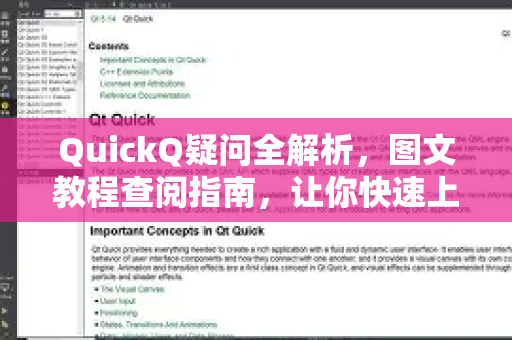
绝大多数疑问都可以通过图文教程查阅来消除,图文教程将操作步骤、界面截图和文字说明结合起来,比纯文字描述更直观,比视频教程更便于随时翻阅,尤其对于“QuickQ疑问”这类零散但具体的问题,一张截图+一段标注就能让用户恍然大悟。
图文教程查阅:解决疑问的最佳方式
为什么我们强调“图文教程查阅”?原因有三:
- 直观性:一张包含红框、箭头或手绘标注的图片,能瞬间定位问题所在,用户不知道如何开启高级搜索功能,只要看到教程里圈出的那个隐藏按钮,就立刻明白。
- 可反复对照:视频教程需要暂停、回放,而图文教程可以打印出来贴在旁边,或者打开网页边看边操作,对于需要多步骤完成的任务,这种“对照式”查阅效率极高。
- 搜索引擎友好:优质的图文教程通常配有详细的alt标签和描述文字,在百度、谷歌、必应上更容易被检索到,用户输入“QuickQ 高级搜索 图文教程”就能直接找到,大大缩短了寻找答案的时间。
正因如此,当你在使用QuickQ过程中遇到任何疑问时,第一反应不应该是盲目瞎点或求助客服,而是先尝试图文教程查阅,官方社区、各大技术论坛以及QuickQ的官方帮助中心(可访问 rc-quickq.com.cn 查阅)都提供了大量高质量图文资源。
常见疑问问答(Q&A)
为了更直观地展示“图文教程查阅”如何解决具体问题,下面列出几个用户高频疑问,并给出图文化的解决思路。
Q1:如何安全下载QuickQ?
很多用户担心下载到捆绑病毒或假版本,正确的做法是:只从官方渠道下载。
图文教程查阅步骤:
- 打开浏览器,输入官方帮助中心网址(rc-quickq.com.cn)。
- 在首页找到“下载中心”入口,通常位于顶部导航栏或第一屏的醒目按钮。
- 点击后,页面会展示各平台(Windows、macOS、Android、iOS)的下载按钮。
- 根据你的系统选择对应版本,点击即可开始下载。
注意:任何第三方网站提供的“QuickQ下载”链接都要谨慎对待,建议在官方帮助中心先阅读“下载须知”图文教程,确认文件校验码与官方一致。
常见误区:有些用户直接在搜索框搜“QuickQ下载”,结果点进了广告链接,如果你对下载步骤有疑问,记得先查阅官方的下载图文教程,里面会用截图标出“官方认证”标识,让你一眼识别真假。
Q2:图文教程在哪里找?
掌握了下载,下一步就是找教程,很多用户反映“教程藏得太深”,只要你记住一个入口:进入QuickQ主界面后,点击右上角的“?”图标,就会弹出“帮助与反馈”窗口,其中内置了图文教程查阅模块。
具体操作:
- 打开QuickQ软件,留意右上角有一个圆形问号图标(通常为蓝色)。
- 点击后,左侧菜单会出现“新手入门”“常见问题”“进阶用法”等分类,每个分类下都有图文并茂的步骤说明。
- 如果你需要离线查阅,还可以将这些图文教程导出为PDF,保存在电脑或手机里。
官方也在 rc-quickq.com.cn 上设立了专门的“图文教程”专栏,按功能模块(如智能问答、数据导入、自定义规则等)分类,并定期更新,建议初次使用QuickQ的用户,花10分钟浏览一遍所有图文,能避免后续80%的疑问。
Q3:安装后无法启动怎么办?
这是最常见的“QuickQ疑问”之一,可能的原因包括:系统版本不兼容、杀毒软件误报、缺少运行库等。
图文教程查阅给出的排查步骤:
- 查看官方提供的“安装常见问题”图文,第一张图通常会展示“运行环境要求”,你需要对照自己的电脑配置。
- 如果确认配置符合,再看第二张图:如何关闭第三方杀毒软件的实时保护(针对误报问题)。
- 如果仍然无法启动,第三张图会教你如何查看错误日志,并将日志截图发送到官方论坛求助。
每一步都有清晰的截图和箭头标注,跟着操作下来,大部分问题都能自行解决,如果你找不到对应的图文教程,可以直接在官方帮助中心搜索“安装失败”或“启动闪退”,系统会自动关联相关图文。
Q4:功能使用遇到瓶颈,如何查阅最新图文攻略?
QuickQ会定期更新功能,比如新增了“多语言交叉检索”或“自定义报告生成”,老用户可能发现界面变了,新用户则不知道怎么用。
此时最有效的方法就是利用图文教程查阅的“更新日志”功能,在QuickQ主界面点击“新闻”或“更新”标签,会按时间倒序列出每次更新的内容,并且每条更新都附带图文操作指南,如何用新出的模糊匹配功能”,教程里会拍下新的输入框位置和结果展示示例,你照着输入几个关键词就能体验。
关注官方社交媒体或 RSS 订阅也能第一时间获取最新图文教程,建议将 rc-quickq.com.cn 加入书签,遇到新功能时直接去查阅。
利用图文教程自学进阶的实用技巧
除了被动地等疑问出现再去查阅,主动学习能更快掌握QuickQ,这里分享三个使用图文教程的进阶技巧:
按主题打包下载图文
官方帮助中心允许用户按主题(如“数据清洗”“API调用”)批量下载图文教程包,你可以每周下载一个主题,在工作或学习间隙边看边操作,形成肌肉记忆。
去伪原创,交叉验证
搜索引擎上关于QuickQ的图文教程很多,但有些可能是旧版本或错误信息,为了确保准确性,建议以 rc-quickq.com.cn 上的官方图文为基准,再对比其他高权重网站(如技术博客)的攻略,取长补短,这样既能学到新技巧,又能避免被过时信息误导。
将图文教程转化为自己的笔记
阅读图文教程时,可以用思维导图或截图工具记录关键步骤,并加上自己的理解。“高级搜索”的图文教程里可能只有5步,但你可以加上“为什么第三步要勾选这个选项”的注释,这样下次再遇到“QuickQ疑问”时,你甚至不需要重新查阅,翻翻自己的笔记就能秒懂。
让QuickQ疑问不再成为障碍
从“如何安全下载”到“如何利用新功能”,每一个“QuickQ疑问”的背后,其实都对应着一个或多个图文教程查阅的解决方案,图文教程的最大价值在于:它用最直观的方式,把复杂流程简化成“看图识字”,让新手也能快速上手,让老手也能持续精进。
无论你是刚接触QuickQ,还是已经使用了一段时间,都建议养成“先查图文,再问他人”的习惯,官方帮助中心(rc-quickq.com.cn)和软件内置的图文模块,是你最该优先使用的资源,那些看似棘手的问题,往往只需要一张截图、一段标注就能迎刃而解。
下次再遇到疑问时,别急着挠头,打开图文教程查阅,你会发现自己已经掌握了解决问题的钥匙。
标签: 图文教程