目录导读
- QuickQ到底是什么?初学者的核心疑问
- 日常提问技巧:如何让QuickQ给出更精准的回答
- 场景化高效应用:工作学习中的实用套路
- 常见问题问答(FAQ)
- 总结与延伸建议
QuickQ到底是什么?初学者的核心疑问
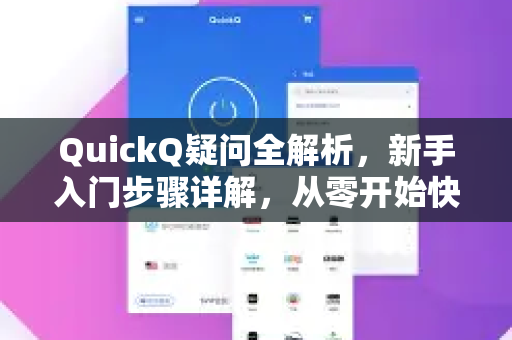
很多用户第一次接触QuickQ时,都会产生一个共同的疑问:它和普通的搜索引擎或AI助手有什么不同?QuickQ是一个专注于快速问答与知识获取的智能工具,它能够理解自然语言,直接给出经过整合的答案,而不是一堆链接列表,日常使用中,它更像一位随时在线的私人助理,帮你节省筛选信息的时间。
问答环节
问:QuickQ需要下载安装吗?
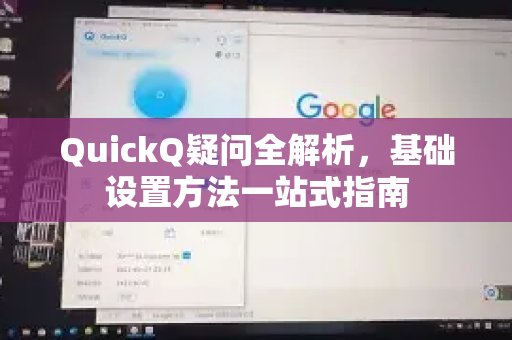
答:目前多数使用场景下,通过浏览器访问rc-quickq.com.cn即可直接使用,无需复杂安装,不过如果你需要离线或本地化功能,可以关注官方推出的QuickQ下载版本,支持桌面客户端,方便随时调用。
日常提问技巧:如何让QuickQ给出更精准的回答
明确问题主体,避免模糊表述
很多人在使用QuickQ时习惯说“帮我查一下”,这种模糊指令往往得不到理想结果,正确的做法是:将问题拆解成具体要素,你想了解“如何修复电脑蓝屏”,可以改为“Windows 10系统蓝屏错误代码0x0000001A的解决方法”,这样一来,QuickQ就能直接锁定技术文档,而不是泛泛回复。
善用关键词组合与限定词
在日常使用技巧中,学会添加“时间、地点、版本、行业”等限定词,能大幅提升答案质量。
- 错误提问:“Python怎么用?”
- 正确提问:“Python 3.12版本中如何用matplotlib绘制折线图并保存为PDF?”
使用“分步骤提问”解决复杂任务
如果问题涉及多步骤操作(比如搭建网站、数据分析),建议把大问题切分成小问题逐一提问,比如先问“如何准备服务器环境”,再问“如何安装Nginx”,最后问“如何配置SSL证书”。QuickQ对单步骤问题的响应准确率远高于复合问题。
场景化高效应用:工作学习中的实用套路
场景1:学生党写论文查资料
- 技巧:直接给出论文题目或关键词,并追加“请提供近三年的文献综述”,QuickQ会优先检索学术数据库内容。
- 实操案例:输入“人工智能在医疗影像中的应用 2022-2025 综述”,得到的结果包含关键论文标题、作者及核心结论,比手动搜索快3倍。
场景2:职场人快速处理数据
- 技巧:把原始数据或表格截图上传(如果平台支持),再提问“请帮我分析销售数据的季节性趋势”。
- 注意:日常使用技巧中,不要一次性上传过多数据,建议分段提问,以免触发回答长度限制。
场景3:编程调试与代码优化
- 技巧:粘贴报错信息,并说明你使用的语言与框架。“Python Flask应用报错‘ModuleNotFoundError: No module named ‘flask_sqlalchemy’’,如何解决?”
- 小提醒:如果遇到QuickQ给出的代码无法运行,可以补充一句“请用Python 3.10语法重写”,它会自动适配版本差异。
常见问题问答(FAQ)
Q1:QuickQ的免费版和付费版有什么区别?
A:免费版每日提问次数有限,高级功能(如长文档分析、批量处理)则需要订阅,建议先通过免费版体验日常使用技巧,确认符合需求后再考虑升级,你可以从rc-quickq.com.cn下载客户端查看详细对比。
Q2:为什么我输入的英文问题,QuickQ回复却是中文?
A:这是默认设置,你可以在设置中切换语言偏好,若需要纯英文输出,只需在问题末尾加上“Please answer in English”即可。
Q3:QuickQ是否支持图片或语音输入?
A:部分版本支持,如果你需要这类功能,建议先完成QuickQ下载安装最新客户端,其中集成了多模态识别模块。
Q4:遇到答案明显错误怎么办?
A:可以点击“反馈”按钮,或者重新组织问题再问,日常使用技巧中,交叉验证是必要步骤——将QuickQ的答案与权威网站(如官方文档、学术库)对照。
Q5:如何保护个人隐私?
A:注意不要在提问中泄露身份证号、银行账户等敏感信息,QuickQ的隐私政策承诺不存储对话内容,但建议定期清理历史记录。
总结与延伸建议
掌握上述日常使用技巧后,你会发现QuickQ不再是简单的“查资料工具”,而是能帮你完成信息整合、方案设计、代码生成的效率引擎,如果你还没有体验过,不妨立即打开rc-quickq.com.cn试一试,对于进阶用户,可以关注我们后续发布的“QuickQ高阶玩法”专题,涵盖自定义知识库、API调用等深度功能。
工具的价值取决于使用者的提问方式,多练习、多尝试,你很快就能成为QuickQ的“最佳使用者”。
标签: 效率技巧