- 获取有效的兑换码:从官方或可信渠道购买获得一串由字母和数字组成的代码。
- 登录/注册 QuickQ 账户:在您的设备上打开 QuickQ 应用。
- 如果您是新用户,可能需要先注册一个账户。
- 如果您已有账户,直接登录。
- 找到兑换入口:
- 在应用的主界面或侧边栏菜单中,寻找类似 “兑换”、“激活”、“续费”、“充值” 或 “Redeem Code” 的按钮或选项。
- 通常这个入口在 “我的” 或 “账户” 页面里。
- 输入兑换码:
- 在弹出框中,准确无误地输入或粘贴您获得的兑换码。
- 注意区分大小写,并检查是否有空格,最稳妥的方法是直接“粘贴”。
- 确认兑换:
- 点击 “确定”、“兑换” 或 “激活” 按钮。
- 系统会验证码的有效性,如果成功,您的账户订阅时长将会立即更新(增加30天、90天或365天等)。
- 重启应用(如果需要):有时可能需要关闭并重新打开 QuickQ 应用,以使新的订阅状态生效。
不同设备上的操作位置(可能略有差异)
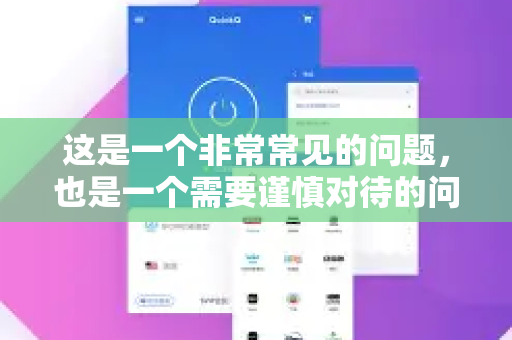
- iOS / Android 手机:
- 打开 QuickQ App -> 点击右下角或左上角的 “我的” -> 查找 “兑换码” 或 “续费” 选项。
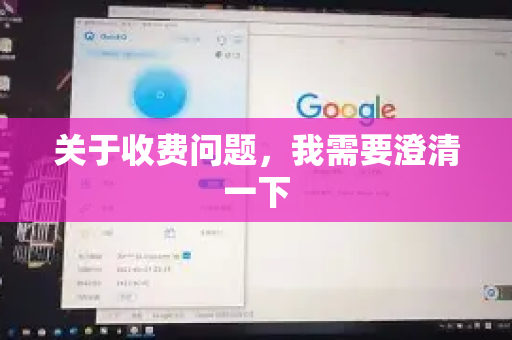
- Windows / Mac 电脑:
- 打开客户端 -> 通常在主界面左下角或设置菜单中找到 “账户” 或 “充值” 选项。
重要注意事项
- 区分“兑换码”和“订阅码”:有些平台(如苹果 App Store 或 Google Play)购买的是自动续费订阅,这不是兑换码,而是直接绑定到您的应用商店账户,无需手动兑换。
- 有效性:
- 确保兑换码在有效期内,且未被使用过。
- 从非官方渠道购买的廉价兑换码存在风险(可能无效或很快被封)。
- 网络环境:在兑换时,通常不需要连接 QuickQ 的服务(即无需开启VPN模式),使用正常的本地网络即可完成验证。
- 账户一致性:兑换码的时长会添加到当前登录的账户下,请确保您在常用的设备上登录了正确的账户。
- 官方渠道:为保障权益,建议通过 QuickQ 官网或其官方指定的合作伙伴购买兑换码。
如果兑换失败怎么办?
- 检查代码:仔细核对输入的字符,
0和O,1和I等容易混淆。 - 检查网络:切换网络(如从WiFi切到移动数据)再试一次。
- 联系客服:这是最有效的解决办法,请通过 QuickQ 应用内的 “联系支持”、“帮助与反馈” 或访问其官方网站寻找客服邮箱/在线支持,并提供您的兑换码和问题描述。
打开QuickQ应用 -> 进入“账户”或“我的”页面 -> 找到“兑换”或“充值”入口 -> 输入代码 -> 确认激活。
希望这些信息能帮到您!如果按照以上步骤仍无法解决,请直接联系 QuickQ 官方客服获取最直接的帮助。
版权声明:除非特别标注,否则均为本站原创文章,转载时请以链接形式注明文章出处。