-
驱动程序冲突:
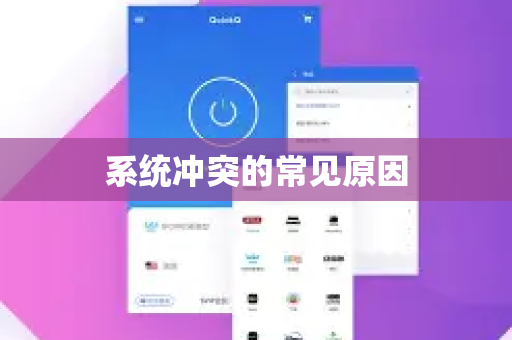
- 最常见的原因,QuickQ加速器需要安装自己的虚拟网卡驱动程序来接管和转发网络流量。
- 这可能与你系统中已有的其他网络工具(如其他加速器、VPN软件、虚拟机软件、某些杀毒防火墙)的驱动程序产生冲突,导致蓝屏、断网或软件无法启动。
-
网络设置/协议冲突:
- 加速器会修改系统的网络配置(如DNS、IP路由表)。
- 如果多个程序同时尝试修改这些设置,或者系统原有配置异常,就会导致冲突,表现为无法上网、网速变慢或某些网站打不开。
-
软件兼容性问题:
- 与操作系统版本不兼容(旧版软件用于Win11新系统)。
- 与特定的安全软件(如某些主动防御功能较强的杀毒软件)发生拦截或冲突。
-
残留文件影响:
之前安装过其他网络加速器或VPN,没有完全卸载干净,留下了冲突的驱动或注册表项。
排查和解决步骤(请按顺序尝试)
第一步:基础排查
- 重启电脑:最简单的万能步骤,可以清除临时冲突。
- 暂时关闭安全软件:暂时禁用Windows Defender防火墙或其他第三方杀毒软件,然后尝试运行QuickQ,看是否冲突解除。(测试后请记得重新开启)
- 以管理员身份运行:右键点击QuickQ图标,选择“以管理员身份运行”。
第二步:检查软件冲突
- 列出冲突软件:回想一下是否安装了以下软件,它们是最常见的冲突源:
- 其他网游加速器(雷神、UU、迅游等)
- 其他VPN/代理软件
- VMware/VirtualBox等虚拟机
- 第三方网络优化软件
- 尝试卸载冲突软件:如果近期安装了新软件后出现冲突,可以尝试卸载该软件,并重启电脑。
第三步:修复QuickQ本身
- 重新安装QuickQ:
- 从控制面板“完全卸载”QuickQ。
- 到QuickQ官网下载最新的安装包。
- 在安装时,尝试右键安装包,选择“以管理员身份运行”。
- 安装路径尽量简单,不要有中文。
- 使用修复工具:部分加速器在安装目录或开始菜单中提供“修复工具”或“网络修复”功能,运行一下。
第四步:深度清理与重置网络
- 完全卸载并清理残留:使用专业的卸载工具(如Geek Uninstaller)卸载QuickQ,并扫描清理所有残留文件和注册表项。
- 重置系统网络设置:
- 在Windows搜索框输入 cmd,右键点击“命令提示符”,选择 以管理员身份运行。
- 按顺序输入以下命令,每输入一条按一次回车:
netsh winsock reset netsh int ip reset ipconfig /release ipconfig /renew ipconfig /flushdns - 操作完成后,重启电脑。
第五步:终极方案与寻求帮助
- 系统还原:如果冲突是最近才出现的,可以尝试使用系统还原点,将系统恢复到一个更早的状态。
- 联系官方客服:这是最直接有效的方法。
- 访问QuickQ官网,寻找“在线客服”或“技术支持”。
- 向他们详细描述问题:
- 你的操作系统版本。
- 冲突发生的具体现象(蓝屏代码、错误提示、网络症状)。
- 你已尝试过的解决方法。
- 你电脑上安装的其他可能冲突的软件列表。
- 官方客服对你产品最了解,可能提供专用的修复补丁或针对性解决方案。
总结建议
- 先软后硬:从最简单的重启、关闭冲突软件开始尝试。
- 重装大法:重新下载最新版QuickQ并以管理员身份安装,成功率很高。
- 专业事问专人:如果自行排查困难,立即联系QuickQ官方客服,他们能提供最专业的指导,在联系前,记录下任何错误代码或弹窗信息,能帮助客服更快定位问题。
希望这些步骤能帮助你解决系统冲突问题!
版权声明:除非特别标注,否则均为本站原创文章,转载时请以链接形式注明文章出处。